有没有老师或课件制作者和我一样?
明明知识点梳理得超清晰,可做出来的PPT总显得干巴巴,学生/听众注意力根本抓不住。
今天就给大家分享一个低成本提效小技巧——用剪映+PPT,轻松插入透明背景数字人!操作超简单,新手也能0失败,让你的课件瞬间有了互动感和专业感,再也不怕没人认真听~
话不多说,实用方法直接奉上,建议收藏慢慢看!
适合场景:赶时间、简单知识点讲解、不需要复杂展示效果的课件
核心优势:操作最快捷,不用搞复杂的视频合成,小白也能一键搞定
01
剪映抠像,搞定透明数字人
先备好的数字人视频素材(随便找个现成的都能用),打开剪映,把视频导入进去。
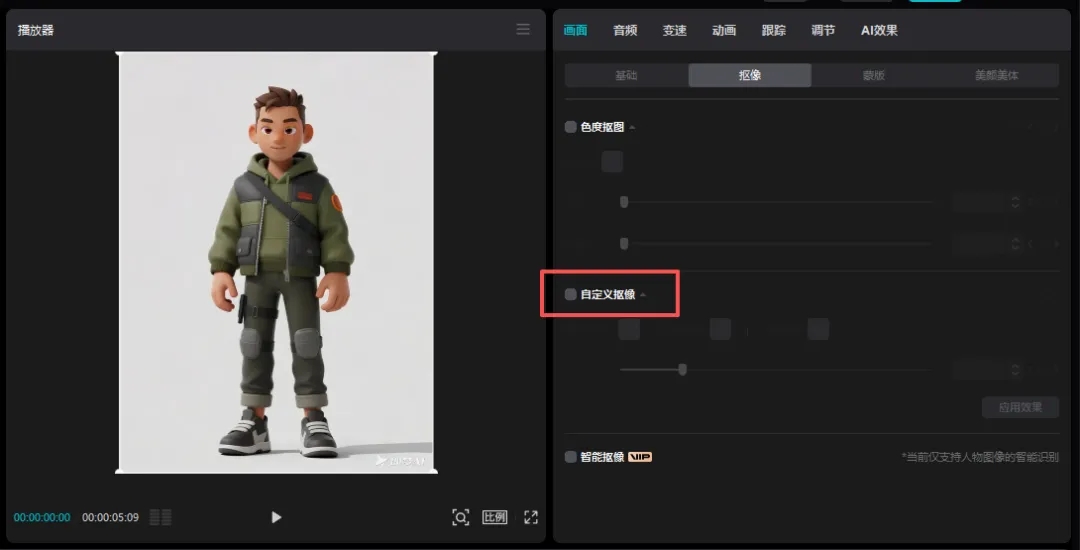
点击自定义抠像
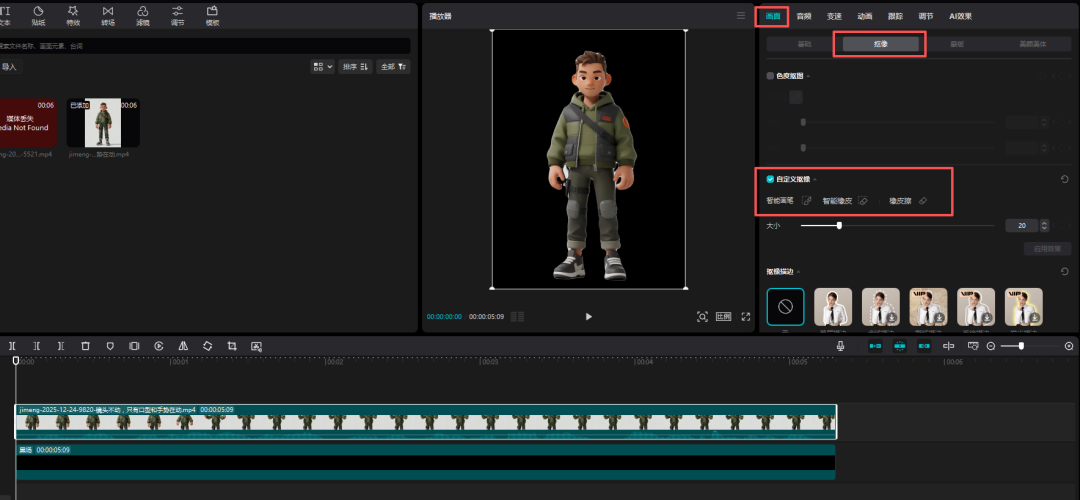
选中视频后,点击底部工具栏的【抠像】,再选择【自定义抠像】,剪映会自动识别并去掉背景,透明背景的数字人素材就搞定啦!
02
剪映合成素材(关键一步)
打开你的PPT,截取一张需要插入数字人的幻灯片原画(全屏截图就行),把这张截图导入剪映,放在数字人视频的下方当背景。
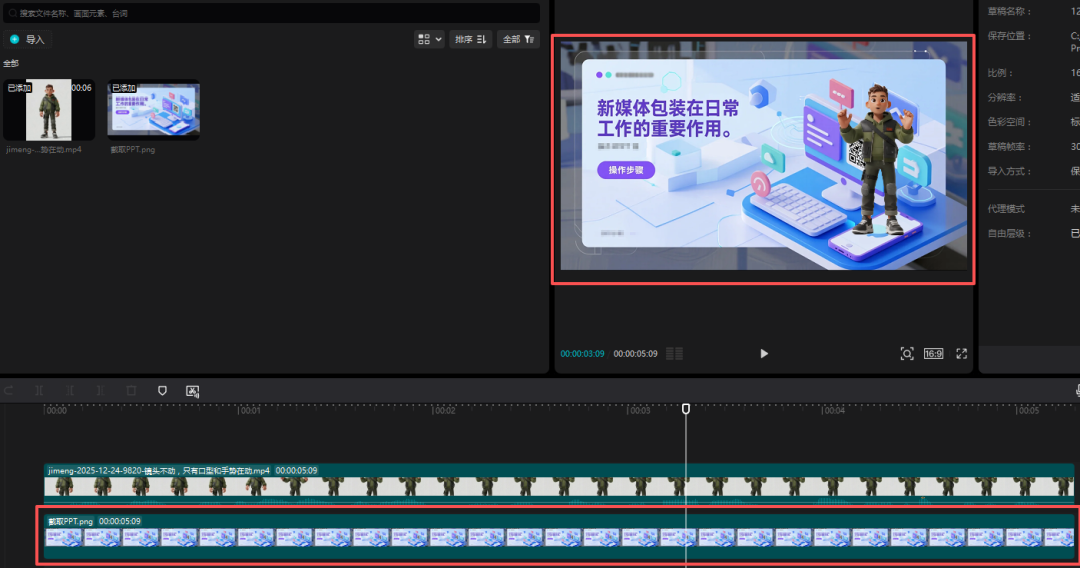
调整一下数字人和背景截图的比例,确保数字人大小合适,不突兀。
03
导出视频,插入PPT裁剪
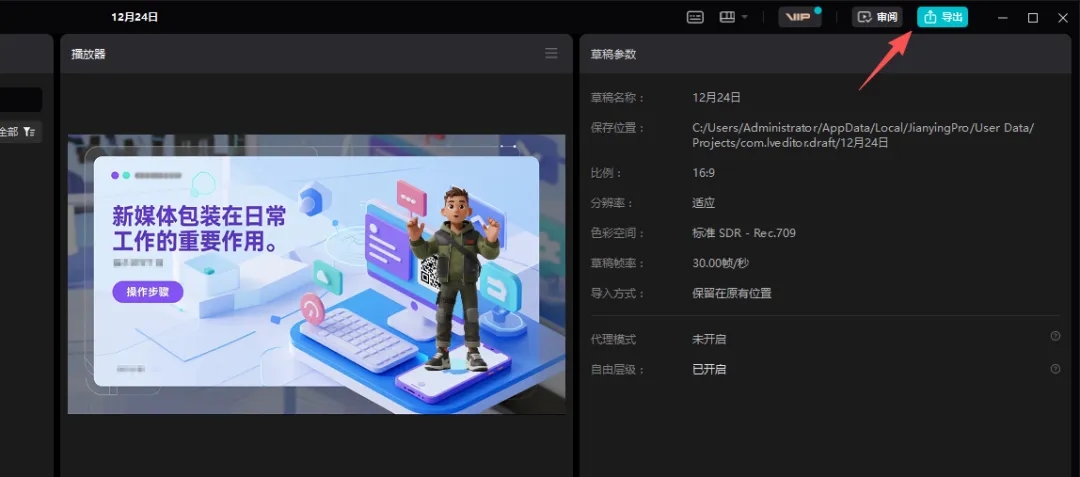
点击剪映右上角【导出】,把合成好的视频保存下来。
再把这个视频插入到对应的PPT幻灯片里,根据你的课件布局,适当裁剪视频尺寸(比如去掉多余的黑边),让画面更干净。
04
设置动画触发,点击就出现
选中插入的视频,点击PPT顶部的【动画】,打开【动画窗格】。

删除里面默认的“触发器”,然后把动画开始方式改成【单击时】。


最后点击【幻灯片放映】测试一下,点击页面就能触发数字人展示啦!
现在用这个技巧做课件,学生的注意力明显集中了很多,同事还来问我要教程!
如果觉得有用,记得点赞+收藏,转发给身边需要做课件的朋友~




;)